
Cómo conectar Canva con Claude (y qué puedes hacer una vez que lo haces)
Conectar Canva directamente a Claude es como tener un diseñador que ya sabe lo que necesitas. Le describes lo que quieres, y él lo crea dentro de Canva — plantillas, carruseles, posts — en menos de un minuto.
Por qué esto importa
Normalmente cuando necesitas hacer un diseño, el proceso es algo así: abrir Canva, buscar una plantilla, editarla, cambiar el texto, ajustar colores, volver a editar. Fácil media hora perdida en algo que no es tu trabajo principal.
Con el conector de Canva dentro de Claude, ese proceso se convierte en una sola instrucción. Tú describes lo que necesitas y Claude lo construye directamente en tu cuenta de Canva, con candidatos de diseño listos para editar.
Lo que cambia: Dejas de tomar decisiones de diseño cada vez. Claude genera opciones; tú eliges la que más te gusta y la ajustas en Canva.
Qué necesitas antes de empezar
- Una cuenta activa en Claude (plan Pro o superior para acceder a Conectores)
- Una cuenta de Canva — la versión gratuita funciona
- Cinco minutos para la configuración inicial
Cómo conectar Canva con Claude
El proceso completo tiene tres pasos. Una vez que lo configuras, no tienes que volver a hacerlo.
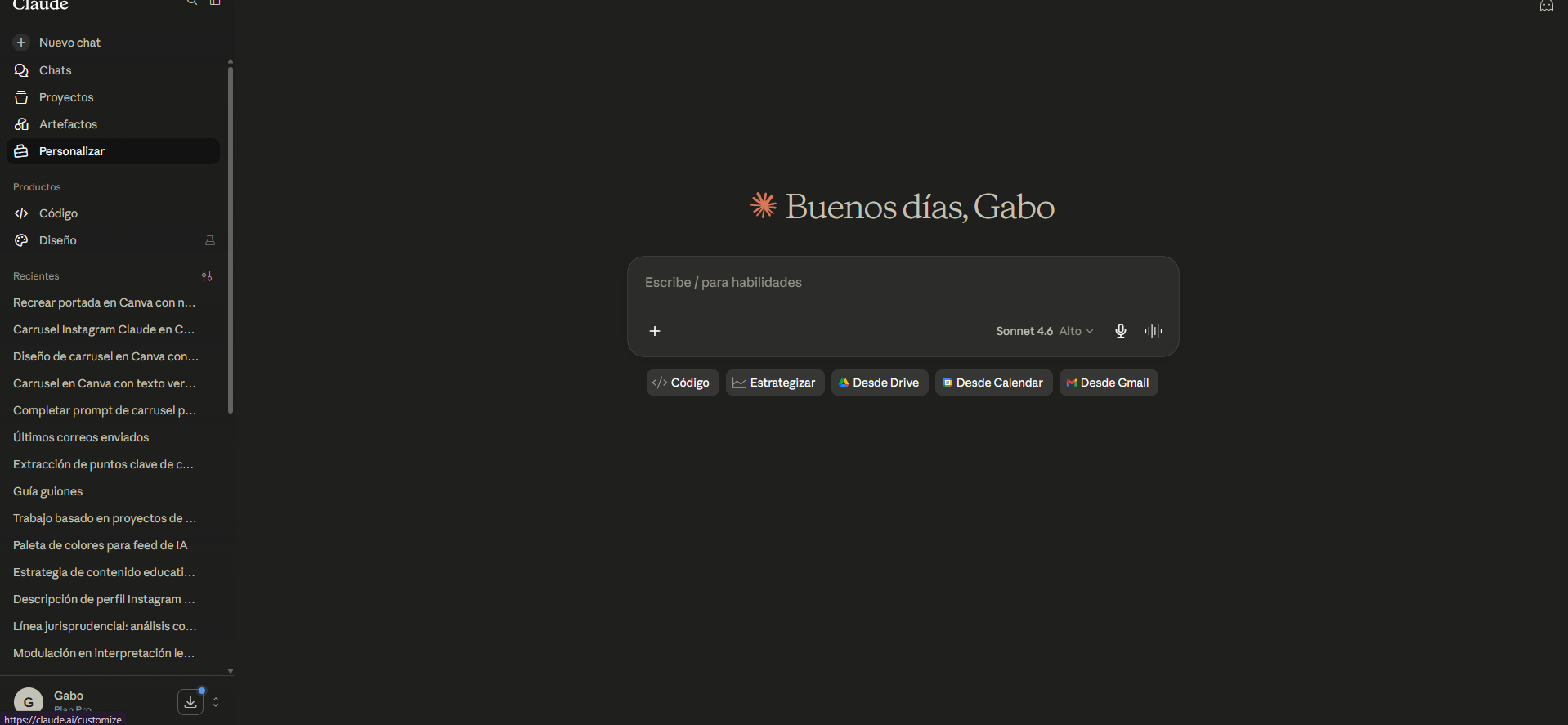
Paso 1 — Abre Claude y ve a Personalizar → Conectores
Desde la pantalla principal de Claude, busca la opción Personalizar en el menú lateral izquierdo. Una vez dentro, selecciona Conectores.
Paso 2 — Busca Canva en el Directorio de conectores
Dentro de Conectores, haz clic en Explorar plugins o en el botón para abrir el Directorio. Escribe “Canva” en el buscador — aparecerá como el 4° conector más popular.
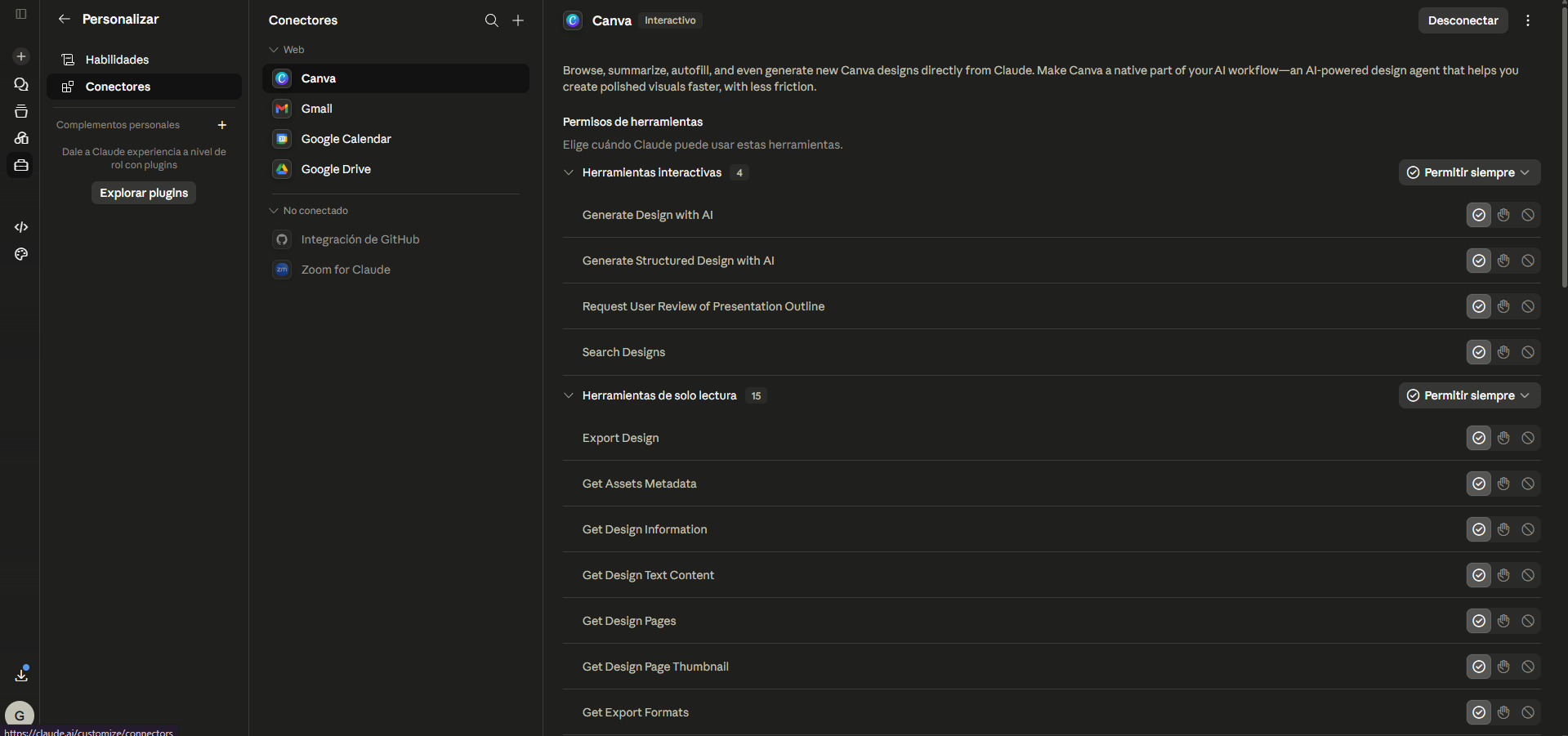
Paso 3 — Conecta y autoriza tu cuenta de Canva
Haz clic en el botón + junto a Canva. Se va a abrir una ventana de autorización donde inicias sesión con tu cuenta de Canva y le das los permisos necesarios. Una vez autorizado, el conector aparece en tu lista activa.
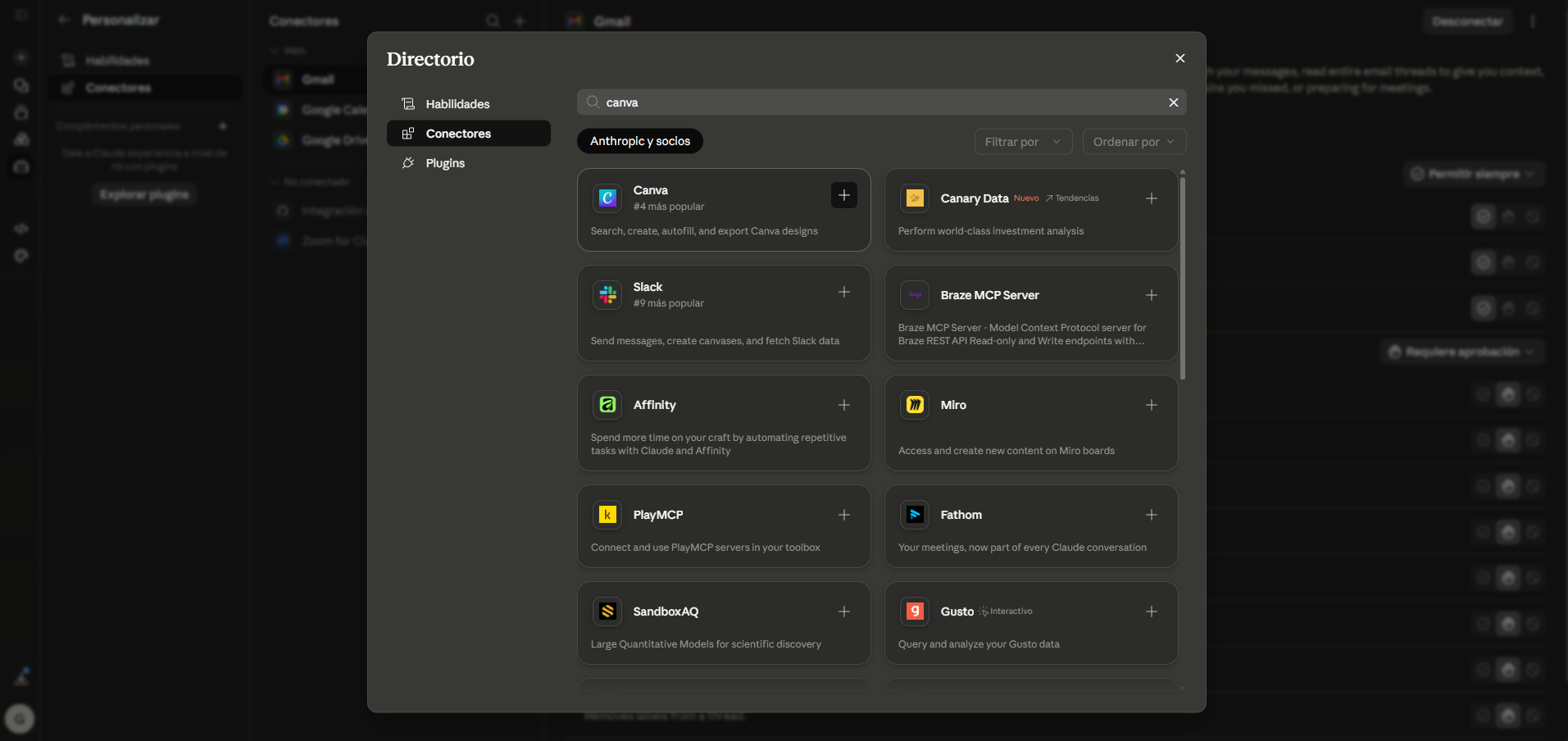
El conector de Canva es un desarrollo oficial de Canva disponible en el directorio de conectores de Claude. Requiere autorización OAuth para acceder a tu cuenta de forma segura.
Primer prompt para ver todo lo que puede hacer
Antes de pedirle que cree algo, hay un prompt útil para ver todas las capacidades disponibles:
¿Qué tipos de diseños y acciones puedes realizar con Canva desde aquí? Dame la lista completa con ejemplos concretos de cada uno.
Cópialo tal cual — Claude va a detallar todas las acciones disponibles con el conector activado.
Qué puede hacer Claude con Canva conectado
El conector no es solo para crear diseños desde cero. Estas son las acciones principales:
- Crear carruseles de Instagram con texto e imágenes
- Generar posts para redes sociales (múltiples candidatos)
- Diseñar presentaciones con estructura y contenido
- Buscar y reutilizar tus diseños existentes en Canva
- Crear flyers, infografías y materiales de marketing
- Exportar diseños en diferentes formatos directamente
Ejemplo real: carrusel de Instagram en un minuto
Una vez que el conector está activo, este tipo de instrucción ya funciona directo:
Crea un carrusel para Instagram de 5 slides sobre qué es la inteligencia artificial. Que sea visual, con texto corto por slide y que se vea moderno.
Lo que pasa después: Claude procesa la instrucción, activa el conector de Canva y genera hasta 4 candidatos de diseño distintos. Cada uno ya viene con el contenido que pediste, aplicado a una plantilla diferente dentro de tu cuenta de Canva.
Tú eliges el que más te gusta, haces clic en Abrir en Canva y desde ahí ajustas lo que quieras — colores, fuentes, imágenes. El trabajo pesado ya está hecho.
Dato de tiempo: Algo que normalmente toma entre 20 y 40 minutos en Canva — buscar plantilla, adaptar estructura, escribir textos, ajustar — queda resuelto en menos de dos minutos con este flujo.
Cómo sacarle más provecho al conector
Algunos usos que van más allá del carrusel básico:
- Batch de contenido: pídele varios formatos del mismo tema a la vez — post, story y carrusel en una sola instrucción.
- Reutilizar diseños existentes: Claude puede buscar dentro de tus diseños previos en Canva para tomar como base o inspiración.
- Exportar directo: una vez que tienes el diseño listo, puedes pedirle que lo exporte en el formato que necesitas sin volver a abrir Canva.
- Combinar con otros conectores: si tienes Gmail o Drive conectados, puedes pedirle que tome información de un documento y la convierta en un diseño.
Si el conector no aparece o no funciona
Algunas cosas que revisar si algo falla:
- Confirma que tu plan de Claude tiene acceso a Conectores (Pro o superior)
- Verifica que la autorización con Canva se completó correctamente — a veces la ventana de OAuth se cierra antes de terminar
- Si el conector aparece conectado pero Claude no lo usa, prueba mencionarlo explícitamente en el prompt: “usando el conector de Canva, crea…”